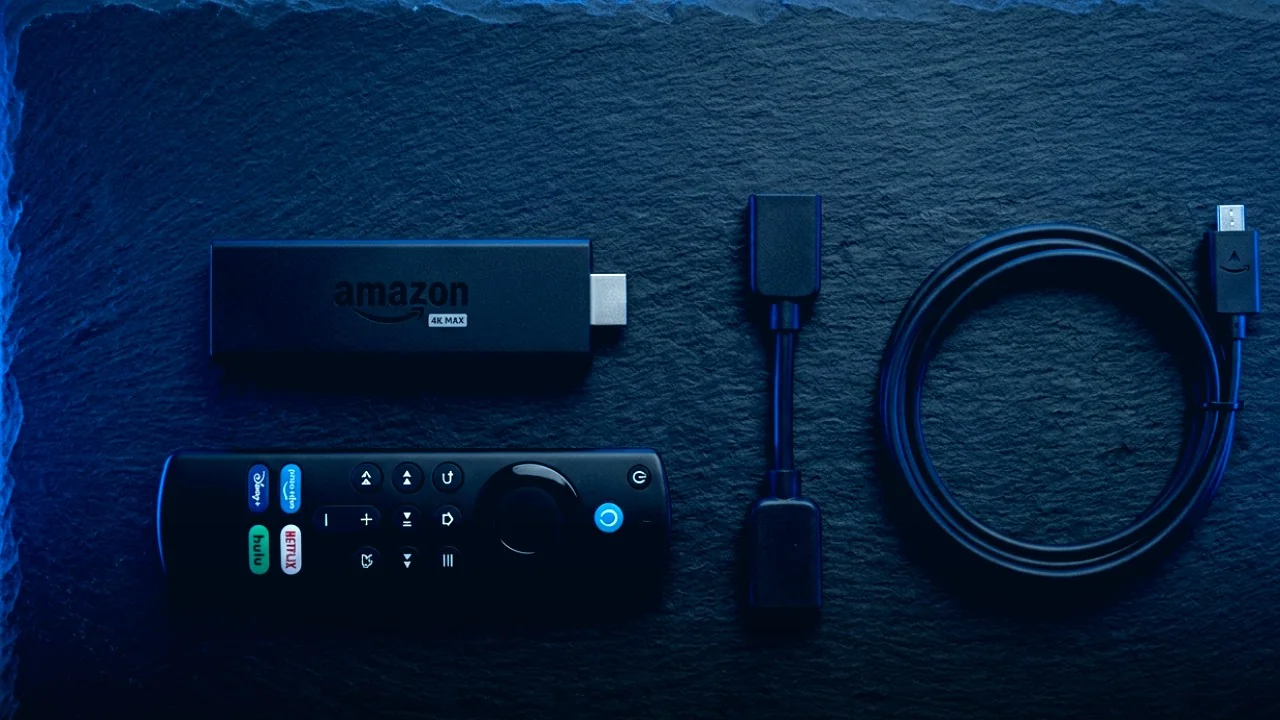
La clé HDMI Amazon Fire TV Stick (modèles HD, 4K et 4K Max) représente l’équipement le plus économique et le plus puissant pour transformer n’importe quel écran en centre multimédia ultra-fluide. Dotée d’un processeur véloce et du système FireOS, elle fait tourner les applications IPTV les plus exigeantes avec brio.
Pourquoi le Firestick 4K est le choix numéro un en Belgique
Contrairement aux interfaces parfois limitées de certains téléviseurs connectés d’entrée de gamme, le Firestick propose :
- Une compatibilité native avec les codecs AV1, H.265 et Dolby Vision.
- L’accès aux meilleurs lecteurs du marché, notamment TiviMate IPTV Player et IPTV Smarters Pro.
- Une télécommande Bluetooth réactive intégrant le contrôle du volume de votre téléviseur.
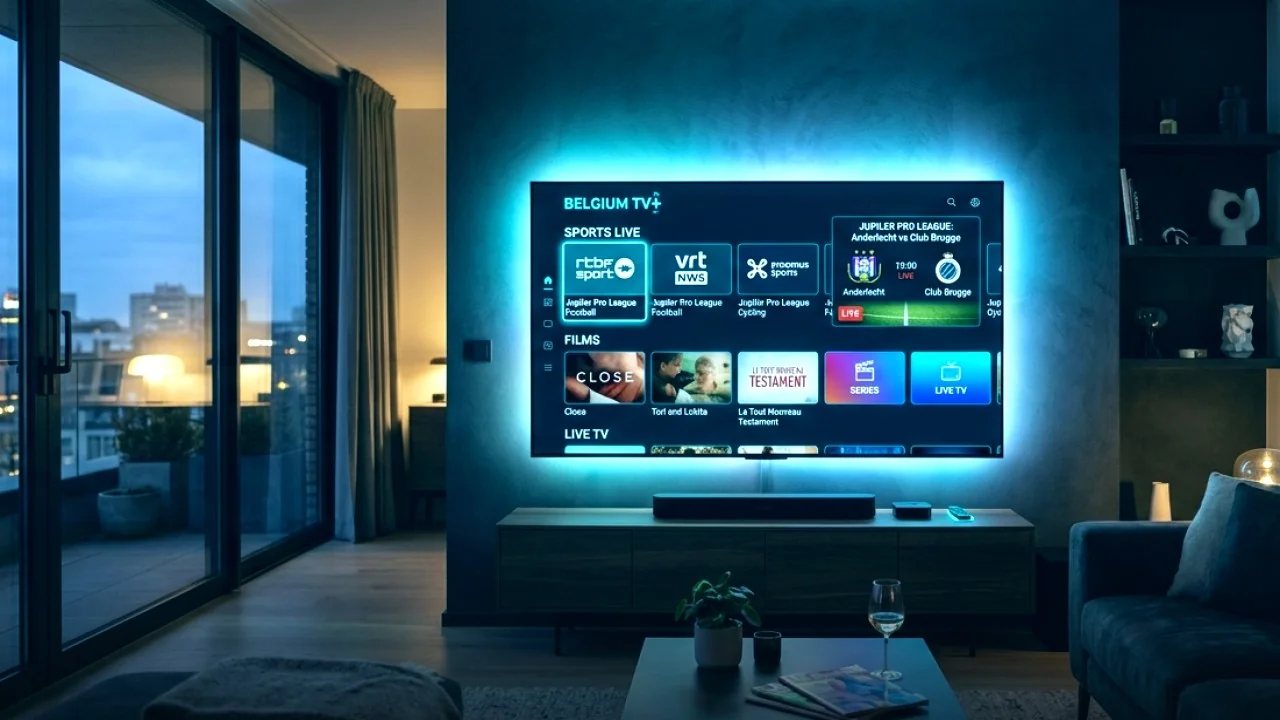
Étape 1 : Installer l’application Downloader
Pour installer votre lecteur multimédia favori sur FireOS, nous utilisons l’utilitaire officiel Downloader :
- Sur l’écran d’accueil de votre Fire TV Stick, rendez-vous dans l’onglet Rechercher.
- Tapez Downloader puis téléchargez l’application identifiable à son icône orange.
- Une fois installée, revenez à l’écran d’accueil sans l’ouvrir tout de suite.
Étape 2 : Activer les options pour les développeurs
Sur les versions récentes de FireOS (FireOS 7 et 8), le menu développeur est masqué par défaut par mesure de sécurité :
- Accédez aux Paramètres (icône d’engrenage à droite) > Ma Fire TV > À propos.
- Mettez en surbrillance le nom de votre appareil (ex: Fire TV Stick 4K) et appuyez 7 fois d’affilée sur le bouton central de votre télécommande.
- Le message « Inutile, vous êtes déjà développeur » apparaît au bas de l’écran.
- Faites retour d’un cran, entrez dans Options pour les développeurs > Installer applications inconnues, puis sélectionnez Downloader pour passer l’option sur Activé.
Étape 3 : Télécharger et configurer votre lecteur IPTV
- Ouvrez l’application Downloader et acceptez les autorisations de stockage.
- Dans le champ URL, entrez le code de téléchargement officiel de TiviMate ou de IPTV Smarters Pro.
- Validez le téléchargement, cliquez sur Installer, puis supprimez le fichier d’installation APK pour préserver l’espace de stockage interne de votre clé.
- Lancez votre application, renseignez vos accès Xtream Codes et profitez instantanément de vos chaînes en direct. En cas de blocage d’image, consultez notre guide sur les erreurs de lecture et streams non disponibles.
Questions fréquentes Firestick 4K
Le Firestick fonctionne-t-il avec l’adaptateur Ethernet officiel ?
Oui. Amazon propose un adaptateur secteur Ethernet micro-USB qui permet de relier le Fire TV Stick directement en câble RJ45 pour une stabilité irréprochable.
Mon Firestick chauffe-t-il de manière anormale en 4K ?
Il est normal que le boîtier soit tiède en lecture 4K prolongée. Utilisez la petite rallonge HDMI flexible incluse dans la boîte pour éloigner la clé du dos chaud du téléviseur.
Vous souhaitez tester ces chaînes sur votre appareil ?
Nos conseillers vous configurent un test gratuit 24h sans coupure sur votre Smart TV, Box Android ou Firestick en moins de 5 minutes.